

Publicado el 12/09/2026 por ShoppingNet Dashboard ([email protected])
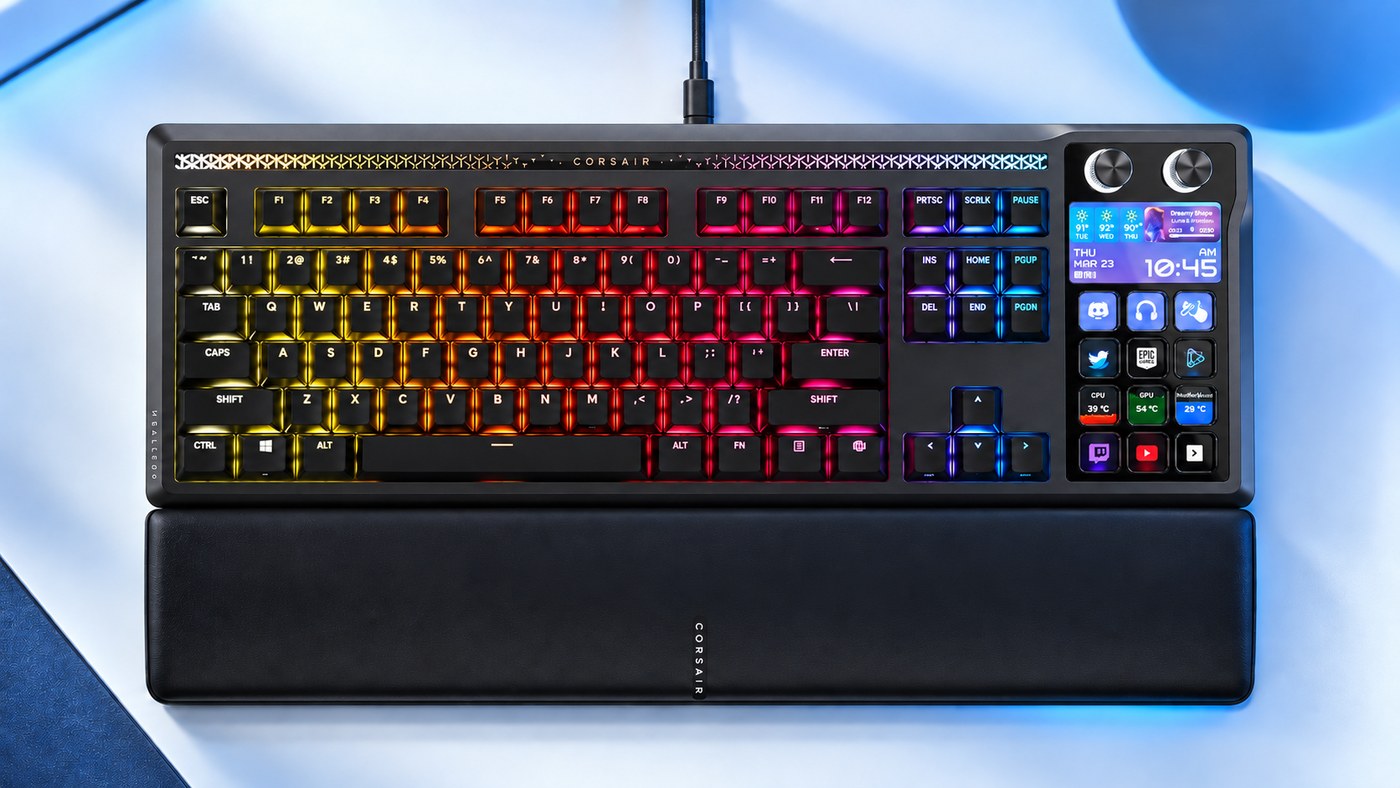
Cambiar de escena, silenciar el micrófono, ajustar el audio de una llamada y volver al juego: cuando todo pasa en la misma PC, el teclado termina compartiendo trabajo con varias ventanas. El Corsair Galleon 100 SD reúne un teclado mecánico y un Stream Deck de Elgato en un mismo equipo para acercar esos controles a tus manos.
Su propuesta resulta especialmente interesante si jugás, transmitís o trabajás con acciones que repetís muchas veces. Pero para elegirlo conviene mirar más allá de la pantalla: qué tareas le asignarías, cómo se configura y qué espacio ocupa. Acá repasamos esas diferencias y la variante NA que ofrece Shopping Net.
Qué cambia al tener Stream Deck en el teclado
En el sector derecho, el Galleon incorpora 12 teclas LCD personalizables, dos diales y una pantalla de información. Podés identificar acciones por sus iconos y organizar controles para distintas aplicaciones. La pantalla muestra información; las pulsaciones y los giros se realizan sobre controles físicos.
La ventaja práctica es reunir funciones frecuentes en un lugar que ya usás. En una transmisión, por ejemplo, podés reservar teclas para escenas y audio; al terminar, cambiar a un perfil de trabajo. No hace falta dedicar cada botón a una sola función para siempre: Stream Deck permite organizar acciones en páginas, carpetas y perfiles, según explica Corsair en su guía de modos.
La primera decisión es concreta: si ya tenés cinco o seis controles que buscarías todos los días, hay un uso claro para esa superficie. Si solo querés escribir y jugar con los atajos habituales, probablemente aproveches menos su principal diferencial.
El Galleon 100 SD, visto de cerca
Estas fotos del producto permiten revisar la distribución, el bloque de controles y los detalles del teclado antes de elegirlo.
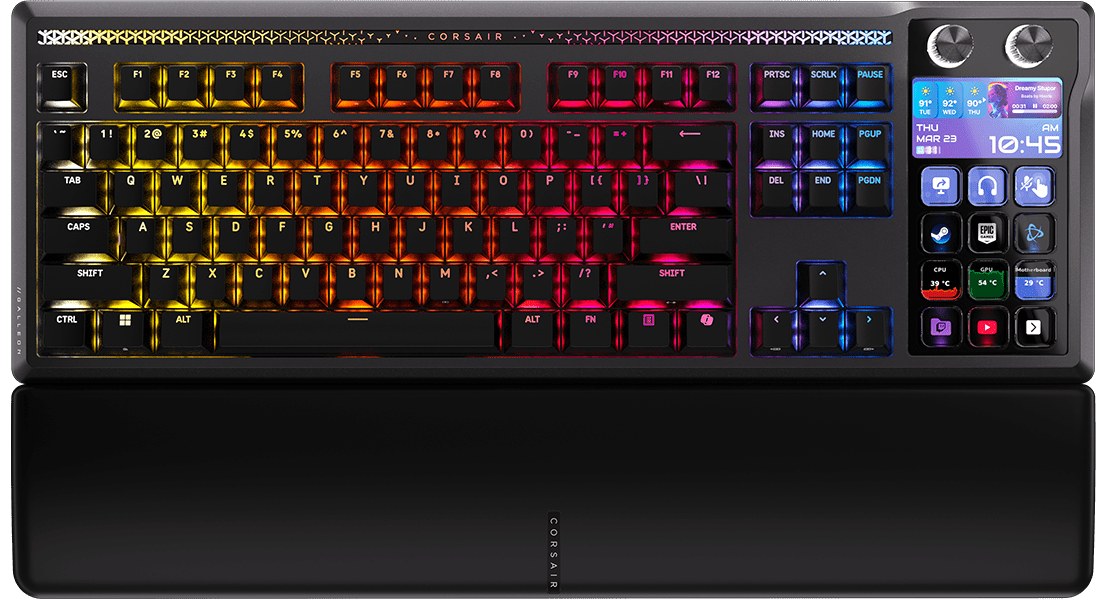
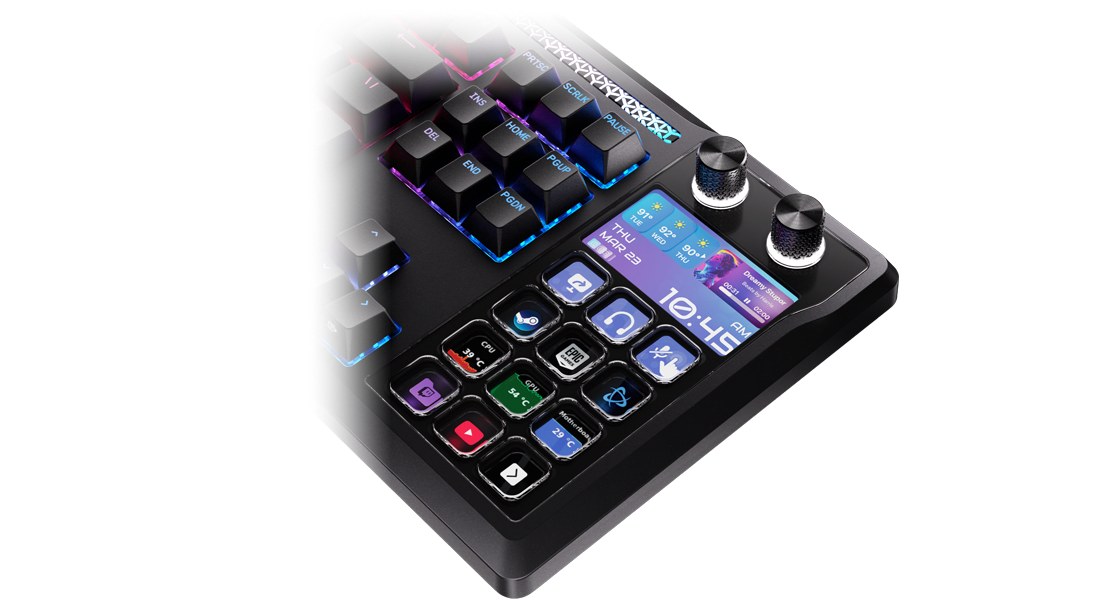
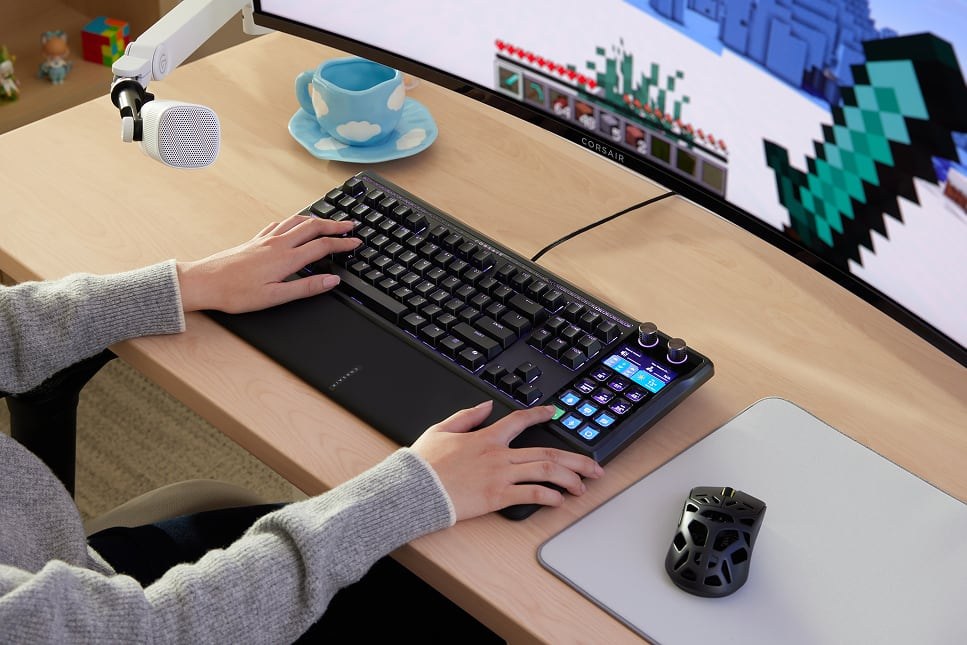
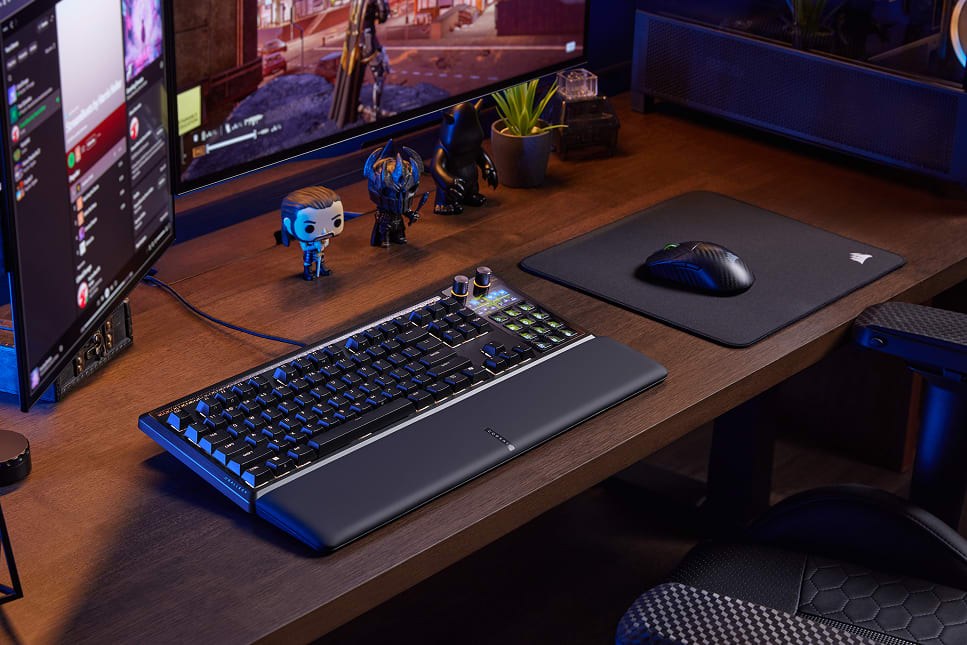
Fotos oficiales de Corsair. Tocá una imagen para ampliarla. Los otros equipos de las escenas no están incluidos.
Tres formas de aprovecharlo en tu escritorio
Para jugar y mantener a mano el audio y las aplicaciones
Además de las teclas que ya usás para moverte, podés armar una página con accesos a tu comunicación por voz, reproducción multimedia y funciones del juego. Empezaría por acciones secundarias que hoy te obligan a recordar una combinación o buscar un menú.
El catálogo de integraciones de Stream Deck incluye opciones para aplicaciones como Discord y OBS, además de perfiles de juegos. Cada integración tiene sus funciones y requisitos: revisalos antes de dar por resuelta una tarea. Corsair muestra ejemplos en la presentación oficial del Galleon.
Para transmitir o grabar contenido
Una distribución inicial puede reunir tus escenas principales, el control del micrófono y el inicio o fin de una grabación mediante las acciones disponibles. La idea es reconocer cada función de un vistazo y comprobar su estado sin llenar el escritorio de controles separados.
Conviene empezar con pocas acciones y probarlas fuera de una transmisión. Después podés sumar secuencias que ejecuten varios pasos, pero dejá las funciones delicadas —como terminar el directo— en un lugar donde no las pulses por error. Es una decisión de organización que vale más que llenar las doce teclas desde el primer día.
Para edición, tareas de oficina y trabajo cotidiano
También podés dedicar perfiles a abrir herramientas, ejecutar atajos o reunir tareas de una aplicación. Los diales sirven para ajustes graduales: volumen, zoom o desplazamiento por una línea de tiempo, siempre que la acción o integración lo admita.
Corsair documenta hasta cuatro acciones de dial mediante dos capas por control. Eso permite, por ejemplo, alternar entre volumen y zoom sin sumar otra perilla. La guía de pantalla y diales explica esa organización. Elegí primero una tarea repetitiva y armá el perfil alrededor de ella.
La parte mecánica: switches, construcción y respuesta
El Galleon usa switches Corsair MLX Pulse lineales y prelubricados. La pulsación lineal no tiene el escalón táctil característico de otros mecanismos. El montaje con juntas flexibles, conocido como gasket mount, y las seis capas de amortiguación forman parte de su construcción; no equivalen a prometer silencio absoluto ni una sensación idéntica para todos.
| Característica | Qué ofrece |
|---|---|
| Switches | MLX Pulse lineales; actuación de 45 g a 2 mm y recorrido total de 3,6 mm. |
| Recambio de switches | Hot-swap para switches mecánicos compatibles de 3 y 5 pines. |
| Frecuencia de sondeo | Hasta 8.000 Hz, configurable. |
| Conexión | USB por cable; incluye dos cables USB-A a USB-C. |
| Tamaño del teclado | 448 × 159 × 42 mm, sin contar el apoyamuñecas. |
| Variante de Shopping Net | CH-912A31I-NA, distribución NA en inglés, color negro. |
El recambio hot-swap permite reemplazar switches compatibles sin soldar. No tiene Rapid Trigger ni punto de actuación ajustable: utiliza switches mecánicos de actuación fija. Son diferencias confirmadas en las preguntas técnicas de Elgato sobre el modelo. Si buscás específicamente esas funciones, deberían estar entre tus primeros filtros.
Los 8.000 Hz describen la frecuencia máxima con la que el teclado informa al equipo. Esa cifra no mide la latencia de todo el sistema ni garantiza mejores resultados en una partida. FlashTap, por su parte, permite elegir cómo se resuelven ciertas pulsaciones simultáneas opuestas. Antes de activarlo en juego competitivo, revisá las reglas aplicables.
Cómo se configura: Web Hub y la app Stream Deck
Hay dos herramientas principales. Corsair Web Hub configura aspectos del teclado como iluminación, asignación de teclas, frecuencia de sondeo y firmware. Funciona desde un navegador compatible y permite guardar ajustes en el equipo. La app Elgato Stream Deck se ocupa de las acciones, perfiles e integraciones del bloque de controles.
Para empezar, seguiría este orden:
- Conectá el teclado y revisá las actualizaciones indicadas por Corsair.
- Ajustá iluminación y comportamiento básico desde Web Hub.
- Instalá Stream Deck y creá un perfil con tus acciones más frecuentes.
- Probá cada acción y después sumá diales, páginas o secuencias.
Los ajustes guardados del teclado y las integraciones de aplicaciones tienen requisitos diferentes: para estas últimas, la app Stream Deck debe estar funcionando. El punto de partida es la guía de configuración de Web Hub y el manual del Galleon 100 SD.
Puertos, sistema operativo y distribución: qué revisar
Los dos cables USB tienen funciones distintas. El principal conecta el teclado y Stream Deck. El segundo habilita el puerto de paso, o passthrough, para conectar otro periférico desde el teclado. Si no necesitás ese puerto adicional, Corsair indica que funciona con la conexión principal. Para el montaje completo recomienda conectar ambos directamente al equipo; podés verlo en su guía de conexiones USB.
Para la experiencia completa, la ficha actual de Elgato indica Windows 11 o posterior, o macOS 13 o posterior, y puerto USB-A 3.0. Si usás otro sistema o una consola, verificá qué funciones admite: poder escribir no implica disponer de todas las integraciones.
La unidad publicada por Shopping Net es NA, en inglés. Si venís de un teclado en español, mirá las fotos y la ubicación de símbolos antes de comprar. También medí el espacio disponible: el cuerpo tiene 44,8 cm de ancho y el apoyamuñecas desmontable ocupa espacio adicional hacia vos.
Mirá una review en español
Un análisis en video ayuda a ubicar el tamaño, los controles y la interacción con el software. Usalo junto con las especificaciones para evaluar cómo encajaría en tu escritorio.
Cuándo tiene sentido elegir el Galleon
Lo consideraría si querés renovar el teclado y, al mismo tiempo, sumar controles visuales para varias aplicaciones. También si preferís tener todo unido, en una posición fija, y te interesa dedicarle tiempo a configurar perfiles que realmente uses.
Si ya tenés un teclado que te resulta cómodo y un Stream Deck, evaluá primero qué ganarías al integrarlos. Los dispositivos separados permiten ubicar el controlador a cualquiera de los lados; en el Galleon queda a la derecha. Y si tu prioridad es ahorrar espacio, revisá las medidas completas antes de elegir por las fotos.
Para ordenar el resto del presupuesto, podés seguir con nuestra guía para armar un setup gamer por partes. Si querés conocer otras líneas de la marca, también tenemos el artículo sobre Corsair y sus periféricos gaming.
Preguntas frecuentes
¿La pantalla es táctil?
No. La pantalla muestra información y el control se realiza con las teclas y los diales físicos.
¿Puedo usarlo como teclado numérico?
Elgato contempla un perfil numérico para las teclas del bloque Stream Deck. Eso no cambia su distribución física por la de un pad numérico mecánico tradicional.
¿Necesito ser streamer para aprovecharlo?
No. Puede servir para juegos, audio y trabajo con aplicaciones. La pregunta útil es qué acciones frecuentes querés tener a mano.
¿Todos los perfiles y complementos son gratis?
La app Stream Deck es gratuita. En Marketplace hay contenido gratuito y pago; revisá las condiciones del complemento que elijas.
Galleon 100 SD en Shopping Net
Consultá el precio, el stock y las opciones de compra de la variante CH-912A31I-NA, con distribución en inglés.
Ver el Corsair Galleon en la tienda¿Buscás el Corsair Galleon 100 SD en Argentina? En la ficha del Galleon de Shopping Net podés consultar precio, disponibilidad y opciones de compra vigentes. Si necesitás revisar tu equipo o tu distribución actual, consultanos antes de elegir.
Portada ilustrativa creada con IA a partir de referencias del producto; galería con fotos oficiales. Información revisada el 12 de septiembre de 2026 con documentación oficial de Corsair y Elgato y la variante comercial de Shopping Net. Las recomendaciones se basan en sus funciones y usos; este artículo no presenta una prueba propia de rendimiento o escritura.